
8.5 KiB

KX-Bridge
Controla tu Anycubic Kobra X con OrcaSlicer — sin Klipper, sin Raspberry Pi.
Un puente compatible con Moonraker que se comunica directamente con la impresora.
🇬🇧 English version · 🇩🇪 Deutsche Version




¿Te gusta KX-Bridge? Un café en Ko-fi mantiene el proyecto vivo. ☕
✨ Características
| 🖨️ | Control de impresora — iniciar, pausar, reanudar, cancelar, temperaturas, velocidad de impresión |
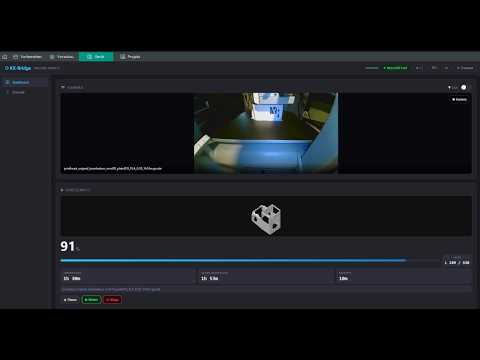
| 📊 | Estado en tiempo real — temperatura, progreso, capas, tiempo restante, transmisión de cámara |
| 🎨 | AMS / multicolor — ranuras de filamento, reasignación por canal, emulación MMU para sincronización de filamento en OrcaSlicer |
| 🗂️ | Explorador de GCode — archivos subidos con vistas previas, historial de impresión, búsqueda y filtros |
| 🧩 | Multi-impresora — múltiples impresoras en una instancia del puente, cambia mediante un menú desplegable |
| ➕ | Añade una impresora con un clic — solo introduce la IP, las credenciales se importan automáticamente |
| 🔄 | Actualización automática — instala nuevas versiones directamente desde el navegador |
| 🌐 | OrcaSlicer — protocolo Moonraker completo (HTTP + WebSocket), interfaz EN/ES |
🚀 Inicio rápido
1. Prepara la impresora
Activa el modo LAN en la Kobra X: Pantalla de la impresora → Ajustes → Activar modo LAN
2. Inicia el puente
Docker (recomendado):
docker compose up -d
Binario Linux (sin Docker):
chmod +x kx-bridge && ./kx-bridge
EXE Windows (sin Docker):
kx-bridge.exe
config\ydata\se crean junto al EXE — instalación portátil.
Con los binarios de Linux y Windows,
config/ydata/(configuración, SQLite, almacén de GCode) viven junto al programa. Copia toda la carpeta para mover la instalación.
Python directamente:
pip install -r bridge/requirements.txt
python bridge/kobrax_moonraker_bridge.py
3. Configura la impresora
Abre la interfaz web: http://IP-DEL-PUENTE:7125
En el primer inicio, la pestaña Impresoras muestra "+ Añadir impresora" — solo introduce la dirección IP de la impresora, el resto (usuario, contraseña, ID de dispositivo) se obtiene de la impresora y se desencripta automáticamente. Listo.
¿Más de una impresora? Simplemente haz clic en "+ Añadir impresora" de nuevo — cada una recibe su propio puerto (7125, 7126, …) y se puede seleccionar desde el menú desplegable del encabezado.
4. Conecta OrcaSlicer
Impresora → Tipo de conexión Moonraker → Host: http://IP-DEL-PUENTE:7125
⚠️ El tipo de conexión debe ser Moonraker (no "Bambu" ni "Klipper"). Introduce la URL completa incluyendo
http://y el puerto:7125en el campo de host.
📺 Vídeo tutorial
🎨 Slicer recomendado
Para la mejor experiencia con KX-Bridge ofrecemos una versión modificada de OrcaSlicer que incluye tres PRs abiertos de SoftFever/OrcaSlicer: el perfil de la impresora Anycubic Kobra X, una corrección de GCode multicolor y — lo más importante — una corrección de sincronización de filamento Moonraker/Happy-Hare que mantiene las posiciones de las ranuras AMS intactas incluso con una ranura vacía.
→ Lanzamientos de OrcaSlicer-KX (Linux AppImage + Windows ZIP)
OrcaSlicer estándar también funciona; la versión modificada mejora principalmente el manejo de AMS. Es una versión basada en OrcaSlicer (AGPL-3.0); el código fuente está disponible a través de los PRs enlazados.
🏠 Comunidad e integraciones
- Integración con Home Assistant por @gangoke — expone sensores, controles de impresión, luz, cámara y la vista previa del GCode como entidades nativas de Home Assistant.
Estos son proyectos de la comunidad, no mantenidos ni soportados por KX-Bridge. Para preguntas o problemas, utiliza el repositorio enlazado.
🔧 Obtener credenciales manualmente
Normalmente no es necesario — "+ Añadir impresora" lo hace automáticamente. Si lo necesitas:
fetch_credentials --ip 192.168.x.x --write-config
Obtiene las credenciales directamente de la impresora vía HTTP y las escribe en config/config.ini.
Solo se requiere la IP de la impresora, no hace falta un slicer.
Alternativamente (si se desconoce la IP): abre AnycubicSlicerNext, conecta la impresora, luego ejecuta
extract_credentials → muestra usuario, contraseña, ID de dispositivo y la IP de la impresora.
Descargas: Lanzamientos →
fetch_credentials/extract_credentials(Linux y Windows)
⚙️ Comandos útiles
docker compose logs -f                 # mostrar registros
docker compose down                    # detener el puente
docker compose pull && docker compose up -d   # actualizar a la imagen publicada más reciente
docker compose up -d --build           # recompilar localmente (en lugar de descargar)
🩹 Solución de problemas
"Credenciales MQTT incorrectas" al iniciar
- Vuelve a añadir la impresora mediante "+ Añadir impresora", o ejecuta
fetch_credentials --ip <ip> --write-configy reinicia el puente - Introduce solo la dirección IP, sin puerto (✗
192.168.1.102:9883→ ✓192.168.1.102)
Impresora no encontrada / modo LAN no activado
- En la pantalla de la impresora: Ajustes → Activar modo LAN
- La impresora y el puente deben estar en la misma red
Docker: Permiso denegado
sudo usermod -aG docker $USER # luego cierra la sesión y vuelve a iniciarla
Actualizar desde 0.9.1 o anterior
A partir de 0.9.2, KX-Bridge almacena la configuración en config/config.ini en lugar de .env.
La migración se ejecuta automáticamente en el primer inicio después de la actualización — no requiere acción.
🔒 Seguridad
- El puente es accesible en la red local en
http://<IP-del-host>:7125— no lo expongas a internet config/config.inicontiene las credenciales de la impresora — no las compartas públicamente- Las credenciales no otorgan acceso a los servicios en la nube de Anycubic
📄 Licencia

KX-Bridge se publica bajo la GNU General Public License v3.0. Consulta LICENSE para el texto completo. Las bifurcaciones y modificaciones deben permanecer bajo GPLv3 si se redistribuyen.
La implementación del protocolo MQTT es el resultado de una ingeniería inversa independiente con fines de interoperabilidad (§69e UrhG / Directiva de Software de la UE Art. 6). El material de terceros en el repositorio (certificados TLS de Anycubic) no está cubierto por GPLv3 y se incluye únicamente para permitir la autenticación contra impresoras que el usuario final ya posee. Consulta NOTICE.md para más detalles y el aviso legal.
Este proyecto es independiente y no está afiliado con Anycubic.
Si KX-Bridge te ayuda, el proyecto agradece tu apoyo:
